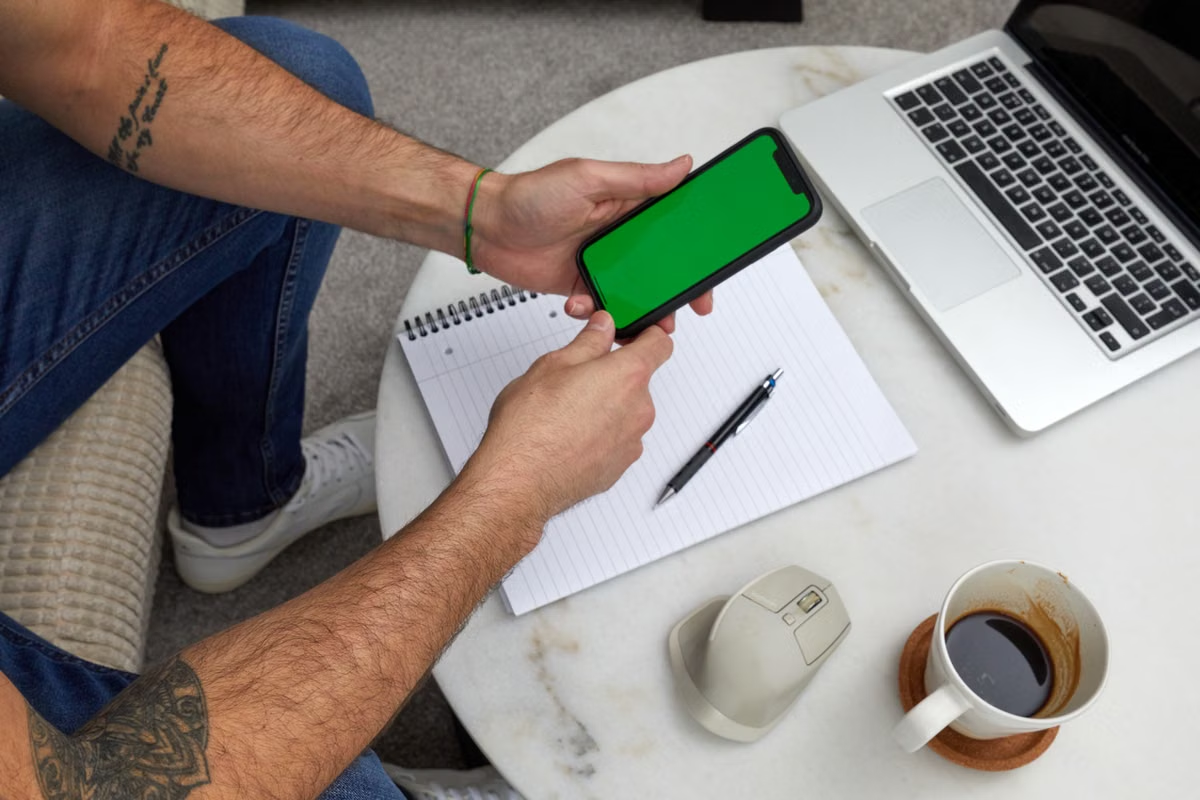
Der SSH-Standard beschreibt drei getrennte Protokollbereiche: Transport, Benutzerauthentifizierung und Verbindung (RFC 4251). Daraus folgt die entscheidende Grenze: Ein iPhone-Kurzbefehl kann über SSH einen Befehl auf einem dafür eingerichteten Remote-Mac anstoßen; ausgeführt wird er auf dem Mac. Das ersetzt weder eine grafische Fernsteuerung noch garantiert es, dass Host, Netzwerk und Berechtigungen verfügbar sind. Richten Sie zuerst einen risikoarmen Test ohne vertrauliche Daten ein und prüfen Sie den gesamten Weg, bevor Sie sich unterwegs darauf verlassen.
Dieser Leitfaden eignet sich für unabhängige Entwickler, die einen Build oder eine Prüfung starten möchten, für Freiberufler mit wiederkehrenden Abläufen und für digitale Nomaden, die einen Cloud-Mac vom iPhone aus leicht verwalten wollen. Wer grafische Arbeitsschritte, Bestätigungsdialoge oder die Bedienung beliebiger Mac-Apps erwartet, braucht zusätzlich einen Fernzugriff auf den Desktop.
1. Aufgaben vor der Reise eingrenzen
Ein iPhone-Kurzbefehl eignet sich vor allem als Auslöser für klar abgegrenzte Kommandozeilenaufgaben. Er kann einen vorbereiteten Befehl an den Mac übermitteln und eine Rückmeldung anzeigen, sofern Verbindung, Anmeldung und Ausführung funktionieren. Er kann aber nicht aus einem Kommandozeilenaufruf heraus zuverlässig eine beliebige App visuell bedienen oder einen Dialog bestätigen.
Geeignete und ungeeignete Aufgaben
Geeignet sind Aufgaben, die ohne grafische Oberfläche auskommen und deren Ergebnis leicht überprüfbar ist, zum Beispiel:
- den Status eines vorbereiteten Skripts abfragen;
- eine vorhandene Prüfung oder einen definierten Build starten;
- eine Logdatei oder einen kurzen Statuswert ausgeben lassen;
- einen bereits eingerichteten Prozess mit einem eindeutigen Auftrag anstoßen.
Weniger geeignet sind Tätigkeiten, bei denen ein Mensch erst Inhalt kontrollieren oder eine sichtbare Auswahl treffen muss. Dazu zählen etwa das Bestätigen eines Dialogs, das Bearbeiten einer Datei in einer grafischen Anwendung oder das Freigeben einer sicherheitsrelevanten Aktion. Sensible Vorgänge sollten nicht dadurch automatisiert werden, dass eine zusätzliche Prüfung entfällt.
Unterscheiden Sie außerdem den Auslöser von der Ausführung. Eine iPhone-Automation kann abhängig von ihrem gewählten Anlass starten; sie verschafft dem Telefon aber weder Netzwerkzugang zum Mac noch zusätzliche Kontorechte. Apple beschreibt persönliche Automationen und ihre Einrichtung in der Anleitung zu Automationen in Kurzbefehle. Prüfen Sie die dort gezeigten Möglichkeiten zusammen mit den tatsächlich angezeigten Rückfragen auf Ihrem Gerät.
2. Mac und Berechtigungen vorbereiten
Damit ein iPhone-Kurzbefehl per SSH einen Mac-Befehl auslösen kann, muss der Ziel-Mac erreichbar sein und Remote-Login für ein geeignetes Benutzerkonto erlauben. Apple dokumentiert, dass die Funktion „Remote-Login“ SSH- und SFTP-Zugriff bereitstellt und dass sich festlegen lässt, welche Benutzer zugreifen dürfen (Apple-Anleitung zu Remote-Login auf dem Mac).
Öffnen Sie am Mac die Systemeinstellungen und suchen Sie in den Freigabeeinstellungen nach „Remote-Login“. Die genaue Bezeichnung oder Anordnung der Menüs kann sich je nach Systemversion unterscheiden; maßgeblich ist die aktuelle Apple-Anleitung und die Anzeige auf dem Zielgerät. Aktivieren Sie den Zugang nur, wenn er für den geplanten Ablauf erforderlich ist. Wählen Sie anschließend ein Konto, dessen Berechtigungen zum Auftrag passen, statt pauschal allen Konten Zugriff zu geben.
Ein Konto mit umfassenden Rechten vergrößert den möglichen Schaden, wenn Zugangsdaten offengelegt werden oder ein Befehl falsch formuliert ist. Legen Sie daher vorab fest, welche Dateien und Programme der Auftrag tatsächlich benötigt. Ist für den vorgesehenen Vorgang eine höhere Berechtigung nötig, sollte diese Grenze bewusst geprüft werden; sie sollte nicht durch einen unbeschränkten Zugang „auf Vorrat“ umgangen werden.
Welcher Fernzugriff ist tatsächlich möglich?
Aus der Unterstützung von SSH durch macOS folgt nicht, dass jeder verwaltete oder gemietete Mac von außen erreichbar ist. Ein Anbieter kann den Zugriff begrenzen, nur bestimmte Konten zulassen oder einen besonderen Verbindungsweg vorsehen. Prüfen Sie daher beim konkreten Host die verfügbaren Zugangsdaten, den erlaubten Benutzerkreis und die geltenden Verbindungsbedingungen. Fehlen diese Angaben, ist der SSH-Ablauf noch nicht einsatzbereit.
Auch die Verbindung aus einem Hotel, Café oder Mobilfunknetz ist nicht automatisch mit der Verbindung im eigenen WLAN gleichzusetzen. Netzsperren, wechselnde Adressen, vorgeschaltete Firewalls oder ein ausgeschalteter Host können den Zugriff verhindern. Verwechseln Sie diese Fälle nicht mit einem Fehler im Kurzbefehl: Erst muss feststehen, ob der Mac vom verwendeten Netz aus erreichbar ist.
3. Verbindung zwischen iPhone und Remote-Mac einrichten
Für den Verbindungsaufbau brauchen Sie die vom Host bereitgestellte Adresse, einen zugelassenen Benutzernamen und eine geeignete Anmeldemethode. Verwenden Sie keine Zugangsdaten, die für einen anderen Zweck oder ein anderes Konto gedacht sind. Die SSH-Architektur trennt den Transport von der Benutzerauthentifizierung; eine erfolgreiche Netzwerkverbindung allein beweist deshalb noch nicht, dass das Konto angemeldet werden darf (RFC 4251: Aufbau des SSH-Protokolls).
Apple beschreibt eigene Kurzbefehle als Abfolge von Aktionen, die zusammen eine Aufgabe ausführen können (Apple-Anleitung zum Erstellen eigener Kurzbefehle). Fügen Sie in der Kurzbefehle-App eine SSH-Aktion hinzu, sofern sie in Ihrer aktuellen Systemversion verfügbar ist. Bezeichnungen, Eingabefelder und Rückfragen können sich mit Sprache und Betriebssystemversion ändern. Kontrollieren Sie deshalb die Oberfläche direkt auf dem iPhone, statt sich auf eine Anleitung für eine abweichende Version zu verlassen.
Richten Sie für den ersten Versuch nur die notwendigen Verbindungsinformationen und einen einfachen, nicht verändernden Befehl ein. Vermeiden Sie dabei echte Kundendaten, produktive Löschbefehle oder Aktionen, deren Folgen nicht unmittelbar rückgängig zu machen sind. Prüfen Sie vor dem Speichern, welche Angaben in der Kurzbefehlsdatei sichtbar sind und ob sie bei einer Freigabe mit übertragen werden könnten.
Behandeln Sie einen Kurzbefehl nicht wie einen sicheren Tresor: Speichern Sie keine Passwörter, privaten Schlüssel oder Zugriffstoken in einem Ablauf, den Sie teilen oder unkontrolliert synchronisieren könnten. Prüfen Sie außerdem die Identität des SSH-Hosts und bestätigen Sie keine unbekannten Hostschlüssel, nur um eine Verbindung schneller herzustellen. Die OpenSSH-Dokumentation erläutert die verfügbaren SSH-Optionen und deren Verhalten im OpenSSH-Handbuch.
4. Den Kurzbefehl konfigurieren und begrenzen
Ein robuster Ablauf ist eng umrissen: Er stellt die Verbindung her, startet genau den vorgesehenen Befehl und gibt eine verständliche Rückmeldung zurück. Nehmen Sie keine variablen Texteingaben aus einer Nachricht oder einem Formular ungeprüft in einen Shell-Befehl auf. Andernfalls kann eine vermeintlich bequeme Eingabe die Bedeutung des Befehls verändern.
Einfache Struktur für den ersten Ablauf
- Legen Sie einen neuen Kurzbefehl an und vergeben Sie einen Namen, der die Aufgabe eindeutig beschreibt.
- Fügen Sie die verfügbare SSH-Aktion hinzu und tragen Sie die Verbindungsdaten ein, die der Host für dieses Konto freigegeben hat.
- Hinterlegen Sie zunächst nur einen risikoarmen Befehl, dessen Ausgabe kurz und eindeutig ist, etwa eine Statusabfrage oder eine festgelegte Prüfung.
- Lassen Sie die Aktion ihr Ergebnis zurückgeben und ergänzen Sie bei Bedarf eine sichtbare Mitteilung auf dem iPhone.
- Speichern Sie den Kurzbefehl und kontrollieren Sie jede Eingabe, bevor Sie ihn mit einer Automation verbinden.
Die Apple-Anleitung zu Kurzbefehlen auf dem Mac zeigt außerdem, dass Kurzbefehle dort auch über die Kommandozeile ausgeführt werden können (Apple-Anleitung zu Kurzbefehlen auf dem Mac). Das ist ein anderer Ausführungsweg als ein SSH-Aufruf vom iPhone: Die Mac-Anleitung belegt nicht, dass ein iPhone dadurch automatisch Zugriff erhält, und sie ersetzt keine Prüfung der SSH-Berechtigungen.
Sobald der manuelle Kurzbefehl funktioniert, können Sie eine persönliche Automation als Auslöser ergänzen. Wählen Sie einen Anlass, der im Reisealltag tatsächlich hilfreich ist, und prüfen Sie vorab, ob iOS beim Ausführen eine Bestätigung verlangt. Apple beschreibt persönliche Automationen in der Anleitung für iPhone-Automationen; die verfügbaren Auslöser und Rückfragen sollten Sie auf dem verwendeten Gerät selbst testen.
5. Verbindung, Ausführung und Ergebnis getrennt prüfen
Ein angezeigter Fehler bedeutet nicht zwangsläufig, dass der Befehl auf dem Mac fehlgeschlagen ist. Für eine verlässliche Diagnose müssen Verbindung, Anmeldung, Ausführung und Rückgabe auseinandergehalten werden. Die SSH-Dokumentation beschreibt getrennte Authentifizierungs- und Verbindungsfunktionen; entsprechend sollte die Prüfung nicht bei der Frage „Hat der Kurzbefehl eine Meldung gezeigt?“ enden (RFC 4251).
Führen Sie den ersten vollständigen Test aus, während Sie sowohl das iPhone als auch den Remote-Mac kontrollieren können. Wählen Sie ein Ergebnis, das auf dem Mac direkt nachvollziehbar ist, zum Beispiel eine eindeutig benannte Statusausgabe oder einen Eintrag in einem dafür vorgesehenen Testprotokoll. Verwenden Sie keine produktive Datei als Beweisstück.
Fehlerbilder auseinanderhalten
- Keine Verbindung: Prüfen Sie, ob der Mac eingeschaltet und erreichbar ist, ob die Adresse stimmt und ob das verwendete Netz den Verbindungsweg zulässt. Eine Automation kann einen ausgeschalteten oder nicht erreichbaren Host nicht aktivieren.
- Anmeldung abgelehnt: Kontrollieren Sie Benutzername, freigegebene Konten und Anmeldemethode. Mehrere fehlgeschlagene Versuche sollten kein Anlass sein, die Hostprüfung zu überspringen oder Zugriffsrechte zu erweitern.
- Befehl startet, aber es kommt kein klares Ergebnis zurück: Prüfen Sie, ob der Befehl auf dem Mac tatsächlich ausgeführt wurde, ob er eine Ausgabe erzeugt und ob der Kurzbefehl diese Ausgabe weitergibt. Start und Rückmeldung sind getrennte Prüfpunkte.
- Aufgabe benötigt eine grafische Bestätigung: Verwenden Sie für diesen Schritt einen geeigneten Fernzugriff auf den Desktop oder führen Sie die Bestätigung manuell aus. Ein SSH-Skript ist keine Fernsteuerung der Benutzeroberfläche.
Diese Unterscheidung beantwortet auch die praktische Frage, was bei einem nicht verfügbaren Mac oder fehlenden Rechten geschieht: Der Ablauf kann keine Verbindung herstellen oder erhält eine Ablehnung; die genaue Anzeige hängt von der verwendeten Aktion und Systemversion ab. Ein erfolgreicher Start auf dem iPhone ist daher kein Beweis dafür, dass die Aufgabe auf dem Remote-Mac abgeschlossen wurde. Prüfen Sie stets eine Rückmeldung, die vom Zielhost stammt.
6. Abnahme vor der Abreise und Nutzung unterwegs
Vor der Abreise sollte der vollständige Weg aus genau der Umgebung getestet werden, die später verwendet wird: dasselbe iPhone, derselbe Kurzbefehl und möglichst ein vergleichbares Netz. Ein einmaliger Erfolg zu Hause belegt nicht, dass der Host aus jedem fremden Netz erreichbar bleibt. Notieren Sie außerdem eine manuelle Ersatzhandlung, damit ein fehlgeschlagener Trigger nicht zu riskanten Wiederholungen oder unkontrollierten Änderungen führt.
Nutzen Sie diese Abnahmeliste, bevor Sie den Ablauf für die Arbeit unterwegs einplanen:
- [ ] Der Remote-Mac ist für den vorgesehenen SSH-Zugriff eingerichtet und aus dem tatsächlich verwendeten Netz erreichbar.
- [ ] Das zugelassene Konto und sein Berechtigungsumfang sind geprüft; der Kurzbefehl verwendet keine unnötig weitreichenden Rechte.
- [ ] Die Hostidentität wurde geprüft; unbekannte oder unerwartete Schlüssel werden nicht ungeprüft akzeptiert.
- [ ] Der erste Befehl verarbeitet keine vertraulichen Kundendaten und verändert keine produktiven Inhalte.
- [ ] Die Ausgabe lässt sich auf dem Mac unabhängig vom iPhone nachvollziehen.
- [ ] Ein fehlender Host, eine abgelehnte Anmeldung und eine fehlende Rückmeldung wurden als unterschiedliche Fehlerfälle getestet.
- [ ] Aufgaben mit grafischen Dialogen, menschlicher Freigabe oder zusätzlichen Rechten sind ausdrücklich von der Automation ausgenommen.
- [ ] Für den Ausfall von Netz, Host oder Anmeldung ist eine manuelle Alternative festgelegt.
Im Reisealltag sollten Sie den Kurzbefehl als bequemen Auslöser für einen klar definierten Auftrag behandeln, nicht als Garantie für einen ständig erreichbaren Arbeitsplatz. Bei einer instabilen Verbindung kann die Rückmeldung ausbleiben, obwohl unklar ist, ob der Auftrag gestartet wurde. Wiederholen Sie einen verändernden Befehl in diesem Fall nicht blind: Prüfen Sie zuerst den Zustand auf dem Mac, damit ein zweiter Aufruf keine doppelte Aktion auslöst.
Ein Cloud-Mac kann für solche Abläufe interessant sein, wenn die Arbeitsumgebung nicht auf dem mitgeführten Gerät liegen soll. Vor einer Entscheidung muss jedoch feststehen, ob der konkrete Host SSH für das benötigte Konto tatsächlich zulässt und welche Zugriffsbeschränkungen gelten. Diese Angaben lassen sich nicht aus der allgemeinen Unterstützung von SSH durch macOS ableiten. Informationen zum Datenschutz und zur Auswahl eines passenden Mac-Modells finden Sie in den Datenschutzhinweisen und im Vergleich der Mac-Angebote.
Wenn der vorhandene Rechner dauerhaft läuft, der SSH-Zugang bereits sicher eingerichtet ist und die Aufgaben seltene, klar begrenzte Kommandozeilenaufrufe sind, kann die lokale Lösung die einfachste bleiben. Ein zusätzlicher Mac ist nicht für jeden sinnvoll: Bei dauerhaft hoher Auslastung, benötigten physischen Anschlüssen oder Aufgaben, die eine direkte Bedienung des Geräts verlangen, sollten Sie die Anforderungen und Kosten eines eigenen Rechners gegen andere Lösungen abwägen.
Anders sieht es aus, wenn auf Reisen ein Mac als Arbeitsumgebung gebraucht wird, das Mitführen eines Geräts aber unerwünscht ist. Ein Remote-Mac kann den Transport schwerer Hardware vermeiden und einen getrennten Arbeitsrechner bereitstellen; er beseitigt jedoch weder Netzabhängigkeit noch die Notwendigkeit, SSH-Zugriff und Kontoberechtigungen vorab zu prüfen. Wenn Sie dafür ein Mietmodell erwägen, vergleichen Sie die Bedingungen von xcoderent und klären Sie vorab ausdrücklich, ob der benötigte SSH-Zugang für Ihren konkreten Ablauf verfügbar ist. Erst nach diesem Abgleich ist der Kurzbefehl eine geprüfte Reisehilfe statt einer ungetesteten Abhängigkeit.
Starten Sie Mac-Aufgaben von unterwegs
Mit xcoderent nutzen Sie einen exklusiven physischen Mac, auf dem Sie wiederkehrende Aufgaben für den SSH-Aufruf einrichten können.